
Resultaten opdracht over groepen
Ga naar de module Analytics en kies voor Status opdracht over groepen. Vanuit deze rapportage genereer je een overzicht van een specifieke opdracht met daarbij inzicht in de status en behaalde resultaten.
Nieuwe status opdracht over groepen rapportage maken
Om een rapportage te maken klik je op Nieuwe rapportage. Je zult nu een aantal parameters moeten invullen om het gewenste overzicht te genereren:
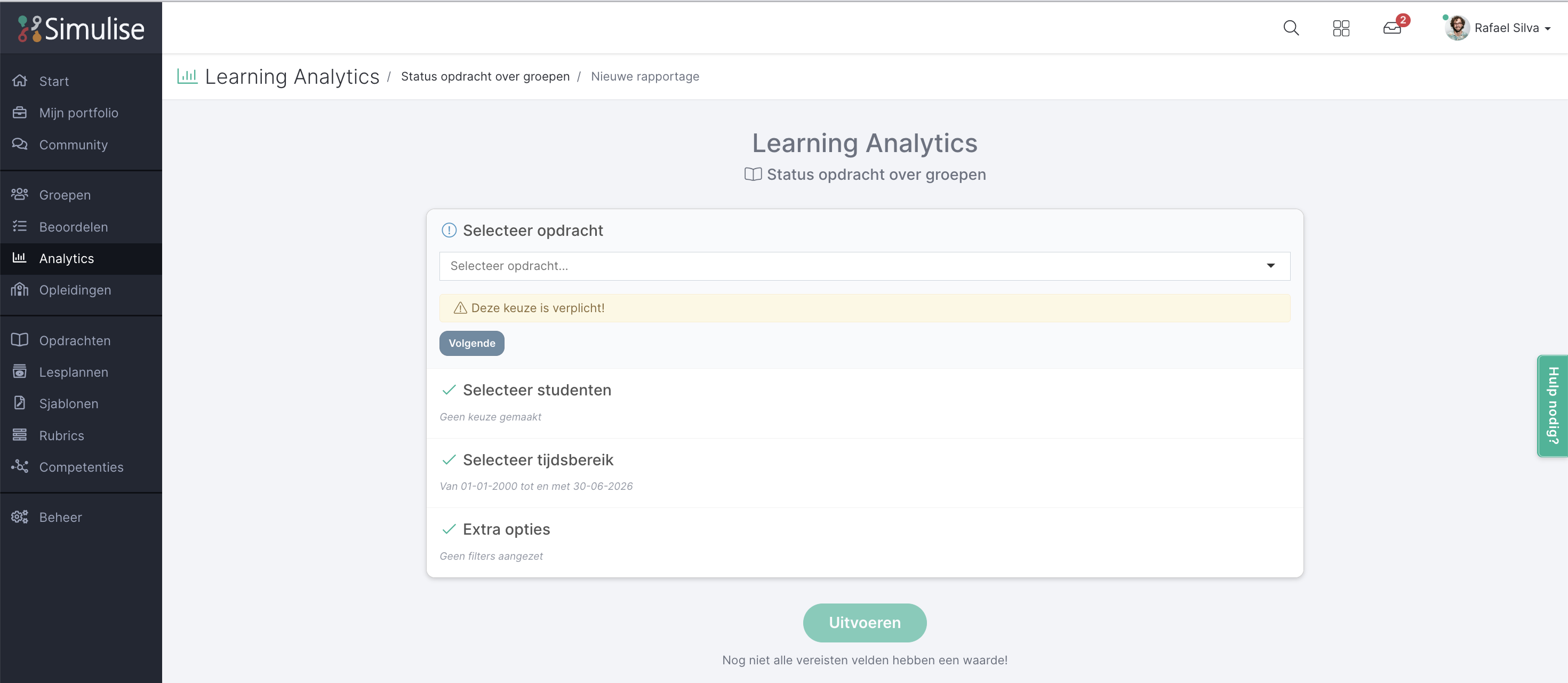
- Selecteer Opdracht: Kies één opdracht waarover je deze rapportage wil maken.
- Selecteer studenten: Kies één of meerdere studenten/groepen waarover je inzicht wil krijgen van deze specifieke opdracht.
- Selecteer tijdsbereik: Geef de periode aan waarover de rapportage gemaakt dient te worden.
- Extra opties: Breng een filtering aan. Je hebt de keuze uit de onderstaande opties:
- Status: Selecteer de statussen die zichtbaar moeten zijn in de rapportage. Als er niks is gekozen, dan worden alle statussen meegenomen.
- Labels: Alle categorieën en labels die actief zijn in de opdrachten module. Als een label is geselecteerd dan worden alle opdrachten weergegeven, gekoppeld aan dit label.
- Competenties: Geef alleen opdrachten weer waaraan een rubric is gekoppeld met deze competentie.
- Opdrachten: Geef alleen deze specifieke opdracht weer.
- Lesplannen: Geef alleen opdrachten weer die zich bevinden in dit lesplan.
- Sjablonen: Geef alleen opdrachten weer waaraan dit sjabloon als inleverstuk is gekoppeld.
- Beoordelaars: Geef alleen opdrachten weer waarbij deze gebruiker beoordelaar is.
Rapportage Status opdracht over groepen
De rapportage geeft allerlei verschillende inzichten weer met betrekking tot de specifieke opdracht in een tabel.
Niet alle kolommen worden direct weergegeven. Kolommen kun je vrij vormgeven via het tandwieltje in de tabel.
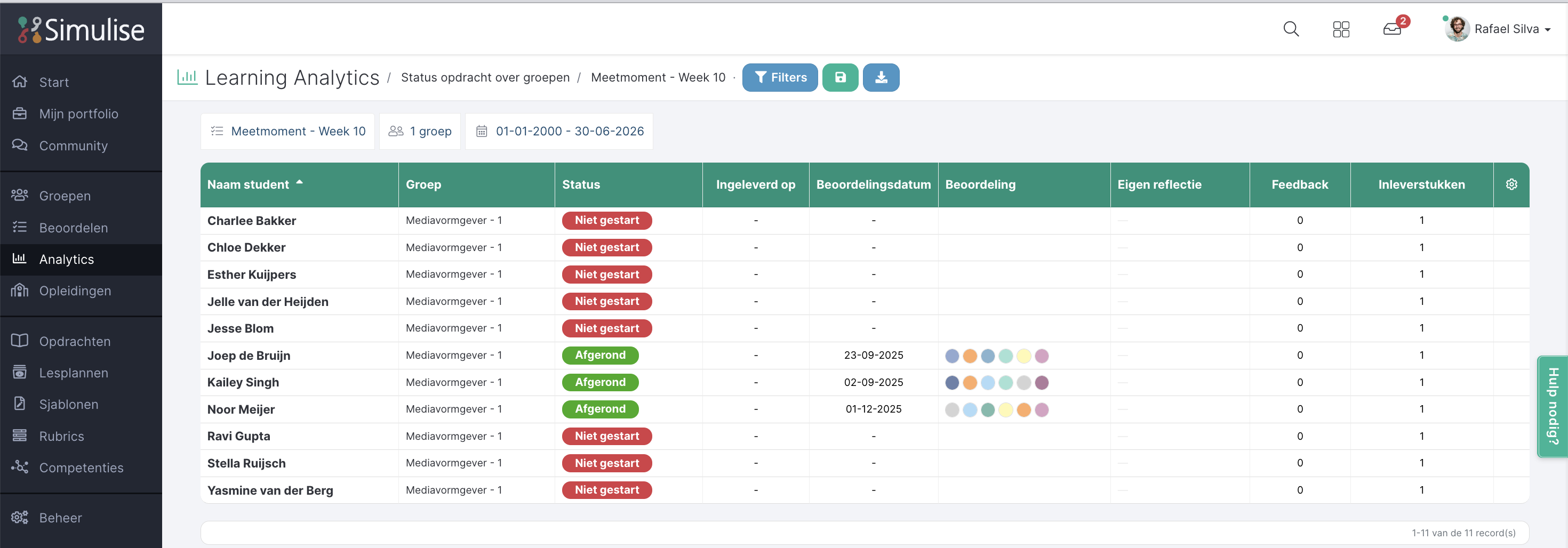
De tabel bestaat uit de volgende onderstaande kolommen:
- Naam student: De studenten die de opdracht hebben ontvangen
- Groep: Vanuit welke groep de studenten de opdracht hebben ontvangen.
- Status: De status die de opdracht heeft bij deze student.
- Ontvangen op: De datum waarop de opdracht is ontvangen door de student.
- Ingeleverd op: De datum waarop de opdracht is ingeleverd door de student.
- Beoordeling: De beoordeling die is gegeven door de gekoppelde beoordelaar(s).
- Eigen reflectie: De reflectie die op de rubrics is gedaan door de student zelf.
- Beoordeling derden: De beoordeling die is gegeven door diegene die is uitgenodigd via een reflectie uitnodiging.
- Beoordelingsdatum: De datum van de laatste beoordeling.
- Feedback: Het aantal feedback commentaren dat is gegeven binnen de opdracht.
- Inleverstukken: Het aantal inleverstukken dat is gekoppeld aan deze opdracht door de student.
- Reflectie uitnodigingen: Hoeveel reflectie uitnodigingen zijn er verstuurd door de student.
- Beoordelaars: Hoeveel beoordelaars zijn gekoppeld aan de opdracht en hoeveel beoordelaars hebben de opdracht al beoordeeld.
Rapportage opslaan en downloaden
De rapportage kan worden opgeslagen, zodat deze gebruikt kan worden op een later tijdstip. Dit kan gedaan worden met de groene Opslaan knop. De opgeslagen rapportages worden weergegeven onder de tegel.
De rapportage kan ook worden gedownload met de Download knop. Je krijgt dan een overzicht van de scores in Excel.